Minggu, 29 November 2020

Cara Login secara Otomatis ke Windows 10, 8, 8.1 tanpa Password

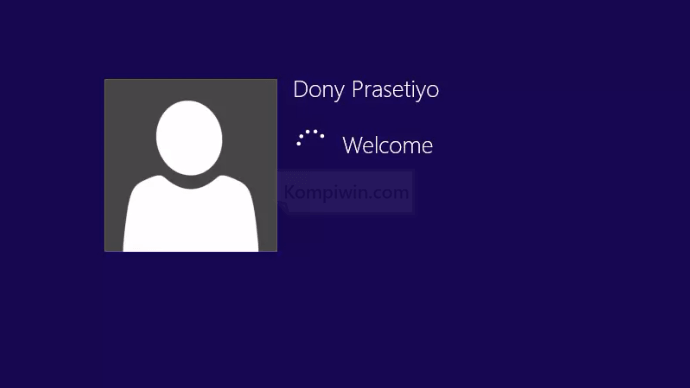
login screen

Login ke Windows 10, 8, dan 8.1 tanpa password dapat meningkatkan privasi. Kamu mungkin tak ingin kerabat atau teman melihat bagaimana kamu memasukkan password saat login ke Windows 10, 8, atau 8.1 saat mereka hendak meminjam laptopmu sebentar.

Kamu mungkin perlu menggunakan PIN sebagai password, atau bahkan menonaktifkan password-login untuk sebuah komputer, seperti yang ada dalam tutorial ini. Di sini, kamu akan tahu mematikan password saat booting (proses komputer menyala). Selain itu, kamu juga dapat menentukan user mana yang akan menjadi user utama saat login tanpa password. Ini juga dapat mempercepat proses booting. Kamu tak perlu repot-repot memasukkan password lagi.

Selain menggunakan cara ini, kamu juga dapat melindungi keterlihatan password dengan menggunakan gambar sebagai password, atau menggunakan PIN sebagai password.

Cara login secara otomatis tanpa password

Mudah sekali untuk melakukan trik Windows ini. Buka saja kotak dialog Run melalui menu konteks (menu klik-kanan) tombol Start, atau langsung tekan Logo Windows + R.

menu start

Lalu masukkan alamat ini:

netplwiz

kotak run

Lalu terbukalah kotak dialog User Accounts. Di sinilah tempat untuk mengatur user-user.

Pilih user yang hendak dijadikan user utama saat menyalakan komputer, lalu hilangkan tanda centang pada Users must enter a user name and password to use this computer.

cara menghilangkan-password-saat-login 002

*Untuk dapat login kembali dengan password, maka centang kembali pada kotak cek tersebut.

Lalu klik OK.

Nah, untuk konfirmasi, masukkan password yang sesuai dengan user yang kamu pilih. Jika kamu menggunakan akun Microsoft, kamu tetap perlu memasukkan password saat kamu belum mengubahnya menjadi akun Microsoft.

cara menghilangkan password saat login 006

Jika sudah memasukkan password, klik OK.

Lalu Restart, maka komputer akan login secara otomatis ke user yang kamu tentukan.

Catatan

  • Login ke Windows 10, 8, 8.1 tanpa password itu login secara otomatis. Artinya, setelah booting, maka akan langsung login secara otomatis ke user yang kamu tentukan tanpa memberimu kesempatan untuk memilih user lain untuk dimasukki.
  • Tetapi, kamu masih bisa masuk ke user lain saat fitur ini aktif, yakni dengan sign-out dari user utama yang dipilih sebelumnya.

Tips

Untuk Windows 8.1, mungkin perlu menonaktifkan lock screen, dan booting langsung ke desktop. Hal ini juga akan mempercepat booting.

Selasa, 17 Januari 2017

Cara Mudah Ganti Password Akun Microsoft (Windows 10)

Kini keluarga Windows wajib menggunakan akun Microsoft sebagai pusat sinkronisasi data dan informasi dari berbagai hal yang sobat lakukan di Windows 10 PC, Windows 10 Mobile, Xbox, HoloLens, dan produk Microsoft lainnya. Aplikasi-aplikasi kembangan Microsoft juga mendapat dukungan yang sama.

Karena itu, menggunakan akun Microsoft adalah hal yang penting. Jika sobat kehilangan atau memindahkan device Windows 10 ke yang lain, sobat dapat mengembalikan data yang sama hanya dengan sign in menggunakan akun Microsoft sobat.

Ini sangat berguna. Akun Microsoft berguna bagi pengguna yang benar-benar maksimal menggunakan PC atau laptopnya. Juga bagi mereka yang menggunakan Xbox. Juga bagi yang menggunakan aplikasi-aplikasi buatan Microsoft di perangkat Android dan perangkat pihak luar lainnya. Semua disatukan dengan akun Microsoft.

Tapi, bagaimana jika sobat ingin mengubah password akun Microsoft, karena alasan keamanan misalnya? Mudah saja. Sobat dapat melakukannya di perangkat Windows 10 mana pun, juga termasuk di web. Dalam artikel ini, saya menggunakan Windows 10.

Cara Mengubah Password Akun Microsoft di Windows 10

Buka Start. Buka Settings.

cara ganti password akun microsoft di windows 10

Masuk ke Accounts > Sign-in options. Lihat di grup Password, klik “Change”.

cara ganti password microsoft account

*Proses mengubah password akun Microsoft ini memerlukan internet. Jadi, pastikan koneksi agak cepat dan stabil. Jika sobat hanya punya koneksi internet yang lambat, maka sobat perlu sabar menunggu setiap step-nya.

Jika sobat punya PIN, sobat akan ditanyai soal PIN sobat. Ketik PIN sobat di sana.

cara ganti password

Lalu muncullah formulir semacam ini. Isi password lama, lalu isi password baru dan ketik ulang password baru itu di kolom selanjutnya. Lalu klik Next.

mengganti akun microsoft password

Maka sobat telah berhasil mengubah password akun Microsoft.

cara ganti password

Login Ulang Akun Microsoft

Ada satu hal yang perlu diperhatikan: sobat akan mendapati beberapa aplikasi tak bisa bekerja semaksimal seperti biasanya, dikarenakan sobat telah mengubah password akun Microsoft sobat, yang memengaruhi seluruh perangkat yang telah di-log-in dengan akun Microsoft sobat.

Jadi, login ulang pada beberapa aplikasi tersebut. Bahkan Windows 10 perlu login ulang untuk konfirmasi perubahan password.

Itulah cara mengubah password akun Microsoft.

Cara Membuat Guest Account di Windows 10

Windows 10 sebagai sistem operasi komputer yang paling populer, membawa banyak perubahan. Mulai dari fitur dan tampilannya, hingga keamanan dan kinerjanya yang jauh lebih baik. Windows 10 juga memiliki perubahan dalam pengelolaan users.

Guest account di Windows 10 kini agak sulit diakses dan diubah. Guest account adalah user yang khusus bagi tamu atau orang luar yang tak punya akun khusus mereka masing-masing. Jadi, bagi user yang hanya ingin pakai sebentar di PC/laptop yang juga digunakan orang lain, maka guest account adalah solusinya.

Guest account membuat privasi sobat jadi lebih aman. Tamu atau orang asing atau siapa pun yang hendak meminjam PC/laptop sobat, tak perlu ikut-ikutan login/sign in dengan akun personal sobat. Dengan guest account, tamu atau orang luar ini bisa dengan mudah menggunakan PC secara penuh tanpa mampu mengakses hal-hal yang berkaitan dengan akun personal sobat, seperti browsing history, saved password, Cortana, tampilan Windows, dan sebagainya.

Maka, membuat guest account di laptop atau PC yang digunakan banyak user adalah pilihan yang tepat.

Cara Membuat Guest Account di Windows 10

Untuk mulai membuat guest account, kita gunakan CMD alias Command Prompt (Administrator). Untuk membuka CMD, klik-kanan tombol Start dan pilih Command Prompt (Admin).

*Karena admin, sobat tentu perlu sign in ke PC dengan akun Microsoft admin atau akun lokal admin terlebih dahulu.

cara membuat guest account di windows 10

Jika UAC muncul, klik Yes.

cara membuat guest account mudah

Ketika CMD telah terbuka, kita mulai membuat guest account di Windows 10.

Sebagai contoh, saya membuat guest account dengan nama “Siapapun”. Pastikan sobat membuat nama guest account selain nama “Guest”. Jadi, gunakanlah nama-nama yang mudah dan umum, namun jangan “Guest”.

Masukkan kode berikut:

net user Siapapun /add /active:yes

cara bikin guest account di windows 10

Sobat telah berhasil membuat guest account. Namun ini hanya masih soal namanya saja. Karena guest account memang dibatasi aksesnya, maka tampaknya akan lebih baik untuk tidak menggunakan password sama sekali untuk guest account.

Jadi, masukkan kode ini:

net user Siapapun *

cara buat guest account

Sobat kemudian ditanya soal password. Tekan Enter saja. Sobat lalu ditanya kembali soal mengetik ulang password. Maka tekan Enter lagi saja. Tekan Enter tanpa mengetik apa pun, karena guest account lebih baik tanpa password.

Nah, kita masuk ke level selanjutnya. Kini guest account yang sobat buat adalah standart account seperti biasanya. Maka, kita perlu membuatnya jadi lebih terbatas. Membuatnya jadi lebih terbatas agar benar-benar guest account.

Caranya dengan menghapus guest account ini dari users group, lalu memindahkan guest account ini ke grup yang tak lain adalah guest group agar sepenuhnya terbatas.

Jadi, masukkan kode ini untuk menghapus guest account dari users group:

net localgroup users Siapapun /delete

buat guest account mudah cepat

Lalu masukkan kode ini untuk memindahkannya ke guests group:

net localgroup guests Siapapun /add

buat guest account

Tutup CMD. Karena sobat sudah selesai membuat guest account di Windows 10 lewat CMD. Sobat kini sudah bisa login ke guest account yang telah sobat buat.

cara buat guest account

Itulah cara membuat guest account di Windows 10. Guest account di Windows 10 terbilang sangatlah berguna. Berguna ketika ada orang luar yang tiba-tiba minta pinjam laptop atau PC sobat tanpa merasa cemas privasi terganggu.

Selasa, 06 Desember 2016

Cara Verifikasi Akun Microsoft di Windows 10

Dengan akun Microsoft, sobat dapat mengakses seluruh fitur Windows 10 secara maksimal, khususnya pada bagian sync dengan layanan online seperti OneDrive dan sebagainya. Dan ini sangat krusial. Karena keberadaan akun Microsoft sangat dibutuhkan.

Pada saat pemasangan akun Microsoft, sobat mungkin mengalami kesulitan. Dan salah satu yang terpopuler adalah pada saat verifikasi akun (verify). Windows 10 meminta sobat untuk memastikan bahwa itulah akun Microsoft sobat, akun sobat yang asli.

Cara Verifikasi Akun Microsoft Windows 10

Buka Settings > Accounts > Your info. Di sini sobat akan melihat informasi simpel dari akun Microsoft sobat. Dan di sana terdapat permintaan bahwa sobat wajib memverifikasi akun: You need to verify your identity on this PC.

Klik Verify.

verify akun microsoft windows 10

Sobat kemudian akan diminta untuk mengisi alamat email yang sobat gunakan ketika mendaftar akun Microsoft. Pada kotak bagian atas, yang dibintangi, adalah alamat email yang sama yang nantinya wajib sobat tulis di kotak kedua.

Alamat email tersebut nantinya akan menerima kode dari Microsoft sebagai cara verifikasi.

Jika sudah mengisi alamat email, klik Next.

Lalu sobat akan dimintai kodenya.

Untuk melihat kodenya, buka inbox email yang alamatnya sobat tulis tadi. Copy dan paste kodenya ke dalam kotak teks yang disajikan.

Jika sudah, klik Next.

cara verifikasi akun microsoft windows 10

Dan jika berhasil, sobat akan melihat pesan permintaan untuk verifikasi hilang dalam beberapa detik di Settings > Accounts > Your info.

Cara Ganti Akun Microsoft dan Login dengan Akun Lokal di Windows 10

Windows 10, sejak Windows 8, mewajibkan pengguna untuk login ke PC dengan menggunakan akun Microsoft. Akun Microsoft ini nantinya akan mengatur semua kegiatan online di PC yang juga bekerja di device lain seperti tablet dan mobile, atau bahkan Xbox, atau sekedar Microsoft Band.

Ketika sobat login ke PC dengan akun Microsoft, sobat akan mendapat pengalaman maksimal dengan Windows 10. Jaman kini sudah mewajibkan diri untuk sinkron secara online, maka tampaknya login dengan akun Microsoft adalah langkah pertamanya. Langkah pertama untuk mengatur semua hal secara online.

Kebanyakan pengguna baru yang masih luak lieuk dengan Windows 10 dan segalanya isinya, masih ingin menggunakan akun lokal ketimbang akun Microsoft. Mungkin karena akun Microsoft terlalu rumit. Mungkin karena alasan keamanan. Atau mungkin... entahlah.

Namun bagi sobat yang hendak mengganti akun Microsoft, dan menukarnya dengan akun lokal/offline yang biasa-biasa saja itu, maka ganti saja. Ini caranya...

Cara Ganti Akun Microsoft menjadi Akun Lokal

Buka Settings. Masuk ke Accounts > Your info.

login dengan akun lokal windows 10

Di sana terdapat informasi simpel dari akun Microsoft sobat. Untuk langsung menukarnya atau menggantinya dengan akun lokal, tinggal klik Sign in with local account instead.

Selanjutnya sobat diharuskan memasukkan password akun Microsoft sobat. Password ini adalah password asli akun Microsoft sobat. Bukan PIN.

Klik Next.

ganti akun microsoft

Lalu isi semacam formulir untuk mengganti akun Microsoft itu dengan akun lokal. Masukkan nama, password (password untuk akun lokal), dan hint (jika lupa password). Klik Next.

cara hapus akun microsoft windows 10

Kemudian di bagian terakhir sobat akan disuguhkan dengan tampilan yang menyatakan bahwa sobat harus sign out dan mengakhiri proses ini. Sobat perlu menutup semua jendela dan aplikasi untuk bersiap-siap sign out.

Klik Sign out and finish.

login dengan akun lokal

Setelah sign out, sobat kembali login dengan akun lokal yang telah dibuat.

Dan, BOOM! Ketika sobat melihat Settings > Accounts > Your info, sobat akan melihat akun lokal sobat, yang sudah mengganti akun Microsoft sebelumnya.