Sabtu, 10 Desember 2016

Cara Membuat Daftar Isi Otomatis dan Rapi di Microsoft Word

Daftar isi adalah salah satu hal terpenting dalam makalah, skripsi, atau buku yang sedang dibuat. Daftar isi sangat penting keberadaannya untuk mengetahui secara pasti keberadaan topik di halaman yang jumlahnya sangat-sangat banyak.

Kebanyakan orang akan membuat daftar isi dengan cara manual. Cara manual yang melelahkan. Yang membuat orang mata merah dan pusing kepala. Yang membuat sobat untuk mencari nomor halaman dan mengetiknya di halaman daftar isi yang tidak rapi.

Microsoft Word tentunya punya fitur otomatisnya. Fitur otomatis yang membuat sobat mampu membuat daftar isi secara otomatis tanpa bikin pusing kepala, dan dengan rapi. Cara ini mudah karena hanya memerlukan beberapa klik saja.

RELATED: Cara Membuat Page Number

Lalu bagaimana cara membuat daftar isi?

Cara Membuat Daftar Isi Otomatis di Microsoft Word

Membuat Heading

Secara umum, orang akan menggunakan heading sebagai judul dan subjudul dokumen. Heading berguna untuk mengelompokkan beragam topik yang jumlahnya sangat banyak. Heading juga berguna untuk membuat daftar isi secara otomatis di Microsoft Word.

Untuk menggunakan heading, cukup blok suatu teks sebagai judul atau subjudul dengan Heading 1, Heading 2, dan seterusnya. Semakin turun heading, semakin lemah level judul tersebut.

Jika sobat tak suka dengan tampilan dari heading tersebut, tinggal klik-kanan pada Styles, pilih Modify.

Nantinya heading yang sobat terapkan akan menentukan pembuatan daftar isi otomatis.

Membuat Daftar Isi Otomatis

Jika semua bagian makalah, buku, jurnal, atau skripsi telah diketik, maka kini tinggal membuat daftar isi otomatis. Daftar isi otomatis ini mengandung judul dan subjudul yang dibungkus dengan heading yang sudah sobat buat tadi.

Buka tab References. Pilih Table of Contents.

membuat daftar isi otomatis

Di sini terdapat beberapa daftar isi yang bisa sobat pilih. Di antaranya terdapat daftar isi yang otomatis, dan di bawahnya terdapat daftar isi yang manual. Pilih daftar isi yang otomatis saja.

daftar isi

Setelah sobat memilih, daftar isi akan muncul dengan sendirinya, dan menuliskan judul dan subjudul dalam heading secara otomatis. Daftar isi otomatis tersebut juga memuat titik-titik dan nomor halamannya secara akurat.

Daftar isi ini bersifat otomatis, sehingga heading yang sobat edit akan memengaruhi daftar isi otomatis ini, ketika sobat mengklik Update table.

membuat daftar isi

Dan itulah cara membuat daftar isi otomatis di Microsoft Word.
Office: Cara Mudah Membuat Label Buku/Undangan dan Mencetaknya

cara-membuat-label 0

Untuk memberi nama pada undangan pernikahan, buku, atau hal lainnya, kita mungkin memerlukan label yang dicetak agar lebih praktis. Meski kita juga dapat mencetak langsung nama para tamu dengan undangannya secara bersamaan, tapi mungkin jalan ini lebih mudah karena alasan tertentu, misalnya dalam proses pencetakannya pada barang yang tidak dapat dicetak. Label nama pada buku atau label undangan, atau barang kategorial lainnya juga lebih mudah kalau menggunakan cara membuat label atau undangan ini.

Cara kerjanya mudah. Anda hanya perlu membuat daftar konten (nama, alamat, kelas, dsb) yang berbeda di Excel. Masukkan itu ke Word. Lakukan beberapa langkah untuk membuat layout dan merapikannya. Setelah itu mencetak label atau undangan!

Membuat daftar konten isi dari label/undangan

Konten yang dimaksud dalam tutorial ini adalah nama, alamat, kelas, atau apa pun itu. Yang melelahkan hanya proses ini. Dalam tutorial ini, saya membuat label untuk buku tulis saya sendiri. :D Anda juga dapat membuat hal yang sama terhadap undangan, kartu nama, dan sebagainya.

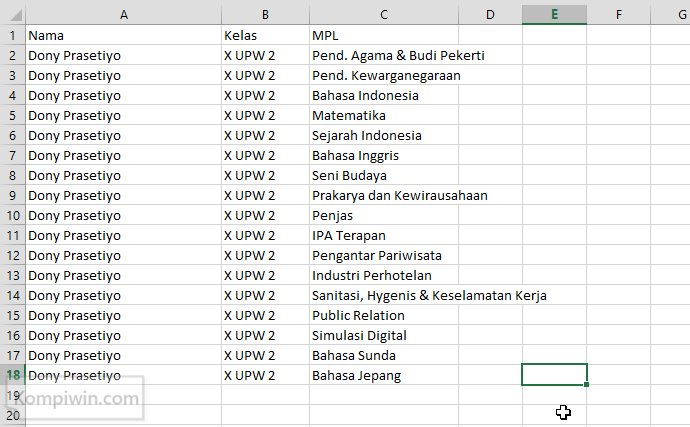
Buka Excel. Buat daftar kontennya. Untuk label pada barang seperti buku tulis, buat hal yang serupa seperti gambar ini. Untuk undangan atau hal lain, buat manual saja. :D

cara-membuat-label

Jika semua sudah ditulis, simpan ini sebagai Excel Workbook saja.

Mengatur ukuran label/undangan

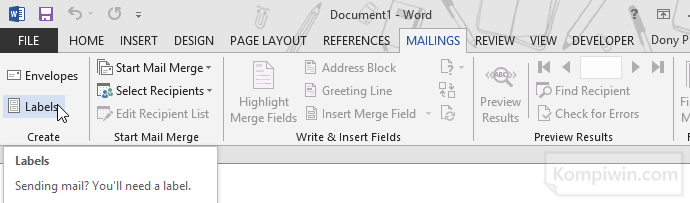
Tutup Excel. Sekarang buka Word. Pergi ke tab Mailings, pilih Labels.

cara-membuat-label 3

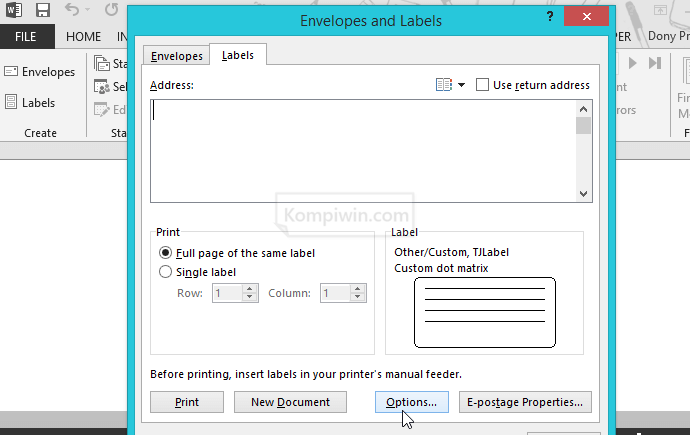
Pilih Options.

cara-membuat-label 4

Pada pilihan-pilihan ini, pilih merek dan jenis label yang akan dicetak. Jika tidak ada, maka tidak ada pilihan lain selain membuat ukuran label sendiri. Klik New label untuk membuat label dengan ukuran baru.

cara-membuat-label 5

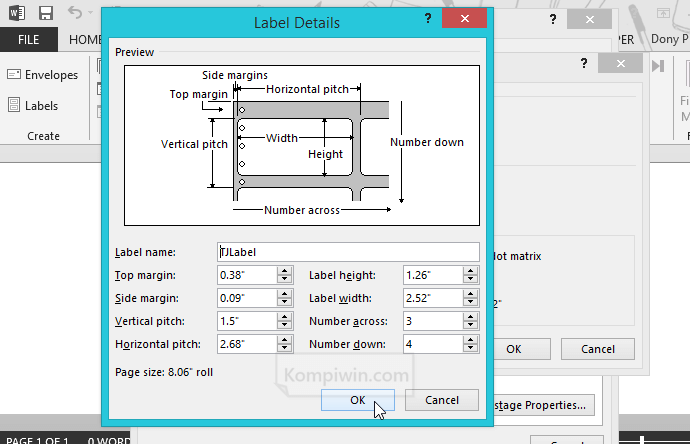
Dalam tutorial ini, label yang akan saya cetak adalah label yang paling populer, sebut saja Tom & Jerry, nomor ukuran 103 :v (memang mereknya itu :'v). Sebelumnya, saya tidak menemukan ukuran label yang sama, karena itulah saya membuatnya sendiri. Jika Anda menggunakan label yang sama seperti yang saya gunakan, maka ubah semua kotak teks di bawah menjadi seperti gambar di bawah ini. Jika Anda menggunakan label dengan merek selain itu, maka ukur dulu label yang akan dicetak. Grafik dalam kotak dialog berikut mungkin dapat membantu Anda memahaminya.

cara-membuat-label 6

Membuat label

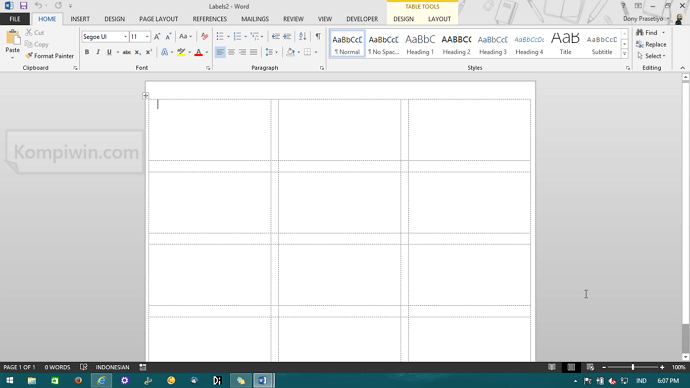
Setelah mengubahnya, klik OK. Klik New document. Ini akan membuat dokumen baru yang akan diisi oleh konten-konten yang dibuat di Excel tadi. Tampilannya akan seperti ini:

cara-membuat-label 8

Masih di tab Mailings. Pilih Select Recipients > Use an Existing List.

cara-membuat-label 9

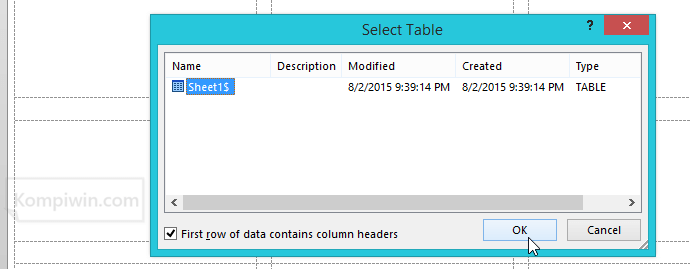
Cari dan buka file Excel yang dibuat tadi. Setelah dibuka, pilih sheet yang berisi konten (daftar nama) tadi. Klik OK.

cara-membuat-label 10

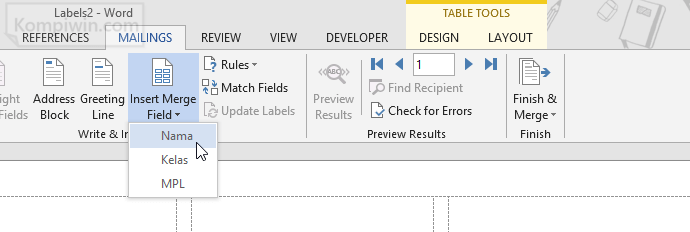
Pada kotak label pertama, klik Insert Merge Field > Nama (atau yang lain sesuai yang Anda buat tadi). Lakukan hal yang sama terhadap pilihan lain (“Kelas”, atau yang lain sesuai yang Anda buat tadi). Lakukan ini dengan letak yang Anda inginkan.

cara-membuat-label 11

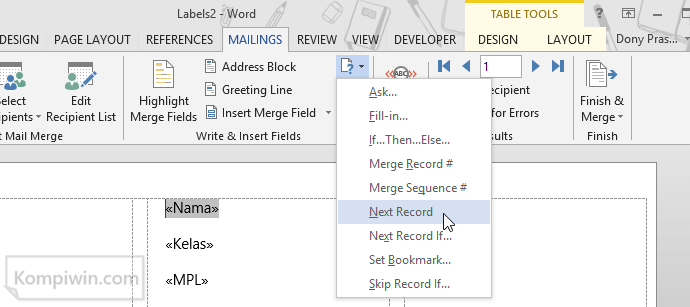
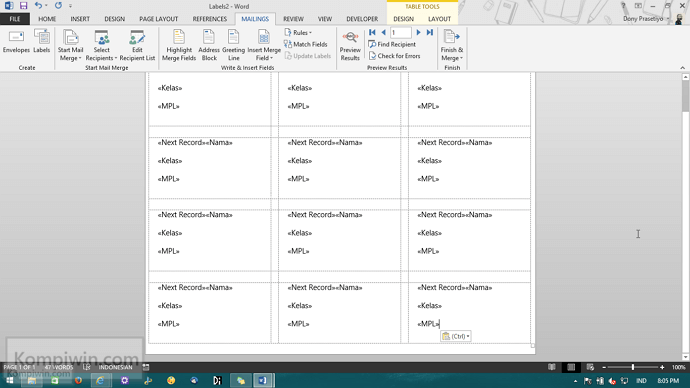
Blok dan copy semua teks pada kotak label pertama, lalu paste di kotak label kedua. Klik dulu pada kotak kedua sebelum Nama, atau pada bagian pertama. Klik Rules > Next Record. Tulisan Next Record akan berada di bagian pertama pada kotak kedua sebelum konten pada kotak itu dimulai.

cara-membuat-label 12

Blok semua teks pada kotak label kedua ini, copy dan paste ke kotak-kotak selanjutnya hingga kotak terkahir.

cara-membuat-label 13

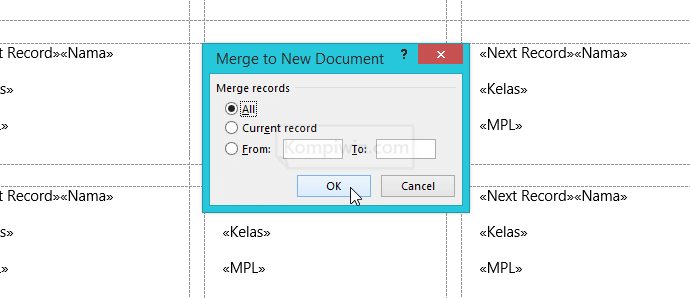
Selesai. Klik Finish & Merge > Edit Individual Document.

Pilih All. Klik OK.

cara-membuat-label 14

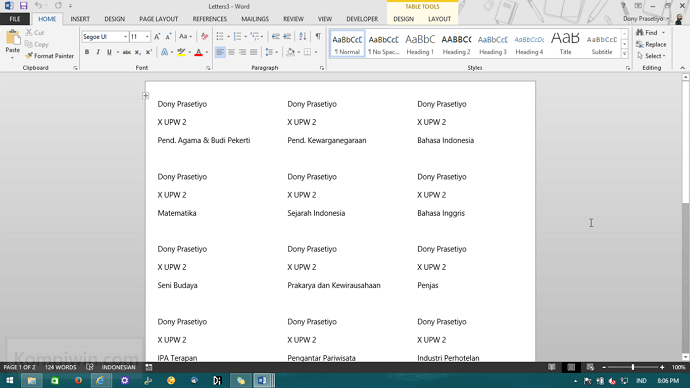
Sekarang semua kotak label telah terisi oleh konten-konten yang dibuat di Excel tadi. Anda hanya perlu membuat satu lembar saja, nanti akan otomatis membuat lembar baru sesuai jumlah daftar konten yang dibuat. Hasil akhirnya seperti ini:

cara-membuat-label 15

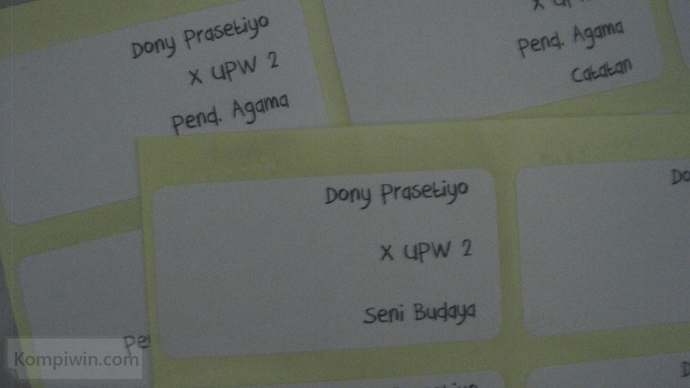
Selamat! Anda telah berhasil membuat label/undangan. Sekarang, Anda hanya perlu mencetak label atau undangan tersebut!