Jumat, 04 November 2022

Memperbaiki Error Something Went Wrong, Try Again di Google Play Store


Saat mendownload aplikasi tertentu dari Google Play Store, anda mungkin mendapatkan pesan error Something went wrong, Try again. Meskipun anda memiliki Wi-Fi atau mobile data internet yang andal, tidak membuat masalah ini hilang. Ini adalah masalah signifikan yang memengaruhi perangkat Android karena mencegah anda mendownload aplikasi tertentu saat anda sangat membutuhkannya.


Jika ponsel Android anda menampilkan pesan error Something went wrong, Try again, itu berarti ada sesuatu di software perangkat anda yang mencegah anda mendownload atau mengupdate aplikasi tertentu dari Google Play Store. Penekanannya disini adalah pada kata "spesifik" karena ternyata error unik ini tidak mempengaruhi semua aplikasi dari Google Play Store. Anda hanya mengalami error ini pada beberapa aplikasi yang terpilih, misalnya Slack yang tidak dapat diinstal atau Netflix yang tidak dapat diupdate.


Sebagian besar masalah Android atau Google Play Store menunjukkan kemungkinan error pada hardware, software maupun koneksi jaringan anda. Penyebab error ini biasanya mencegah anda  sama sekali tidak dapat mendownload aplikasi apupun karena semuanya sama-sama terpengaruh. Tidak ada pengecualian untuk itu.


Namun dengan adanya error Something went wrong, Try again, pemilik akun Google Play Store akan dicegah untuk mendownload atau mengupdate hanya aplikasi tertentu. Inilah yang membuat error ini semakin menggelisahkan. Tidak ada cara untuk mengetahui aplikasi mana saja yang akan terpengaruh dengan error ini.


Penyebab Error Something Went Wrong, Try Again


Seperti namanya, error ini karena "sesuatu" yang tidak berfungsi pada ponsel anda. Sebagian besar masalah download aplikasi yang gagal di Google Play Store muncul sebagai akibat dari error code seperti 103, 403, 506 dan sebagainya. Namun dalam error ini, tidak ada error code yang di sertakan.


Dalam hal ini, server Google Play Store tidak dapat menunjukkan dengan tepat error code untuk aplikasi yang gagal didownload tersebut. Sebagai pengguna, sulit untuk mengetahui apa yang salah kecuali anda melalui semua kemungkinan penyebab error.

  • Masalah akun Google Play Store: ini adalah penyebab nomor satu dari error ini. Jika anda menggunakan beberapa user name Google di perangkat anda atau anda mengubah password beberapa kali, maka ini dapat mencegah beberapa aplikasi mendownload melalui aplikasi Google Play Store anda.
  • Akumulasi cache: Selama berbulan-bulan dan bertahun-tahun, perangkat anda mengumpulkan banyak sekali history cache untuk Google Play Store dan aplikasi lainnya. Ini mengarah ke titik kapasitas maksimum dimana anda tidak dapat mengupdate kembali data untuk aplikasi tersebut. Ini menjadi alasan utama terjadinya masalah ini dan itu hanya mempengaruhi beberapa aplikasi tertentu karena mungkin ada beberapa history bersama yang tidak dapat dilacak antara mereka dan akun Google Play Store anda.
  • Masalah software Android: Jika anda tidak mengupdate ponsel Android anda dalam waktu yang lama, maka anda dapat melihat error download Google Play Store yang tiba-tiba dan tidak dapat diprediksi. Dalam kasus seperti itu, anda perlu memeriksa perangkat anda untuk masalah integritas seperti tanggal/waktu atau error lainnya. Hard reset atau restart network juga perlu dilakukan.


Memperbaiki Error Something Went Wrong, Try Again di Google Play Store


Jika Google Play Store terbuka tetapi anda tidak dapat mendownload aplikasi, pemecahan masalah dasar mengharuskan anda memeriksa Wi-Fi atau mobile data, ruang penyimpanan ponsel dan update Android apapun yang tertunda. Namun, metode klasik ini tidak akan ada gunanya dalam kasus ini.


Solusi berikut akan membantu anda menemukan akar masalah dan memulai ulang download untuk aplikasi yang tampaknya stuck tanpa alasan.


1. Perbaiki Akun Google Anda yang Terkait dengan Google Play Store


Jika anda menggunakan beberapa akun Google di perangkat anda, masalah ini muncul secara tidak sengaja. Bahkan, itu adalah salah satu alasan utama anda mungkin menghadapi masalah ini. Jadi segera setelah anda melihat error Something Went Wrong, Try Again, hal pertama yang harus dilakukan adalah memeriksa apakah beberapa akun Google anda berfungsi dengan baik dengan Google Play Store.

  • Buka aplikasi Play Store di perangkat Android anda.
  • Kemudian ketuk ikon pengguna anda di sebelah Search bar di bagian atas.
  • Sekarang, di bawah alamat email anda, anda seharusnya dapat melihat panah drop-down. Ketuk itu untuk membuka akun lain yang terhubung ke Google Play Store.
  • Lakukan langkah pemecahan masalah yang disebutkan di bawah ini untuk setiap akun Google anda. Jika anda baru saja mengubah password di salah satu akun Google anda, maka Google Play Store mungkin gagal mengenali kredensial anda. Atau jika salah satu akun anda tidak aktif lagi, maka anda harus beralih ke metode berikutnya.
  • Segera setelah anda mengetuk akun Google yang bermasalah, layar Android anda akan menampilkan pesan Verify that it’s you dari Google dimana anda perlu memverifikasi bahwa itu anda. Klik Next untuk memulai prosedur.
  • Anda akan diminta lagi untuk memilih akun Google yang diinginkan untuk login. Pilih akun yang bermasalah saat login.
  • Kemudian masukkan kembali password anda dan verifikasi selesai.


Setelah anda memverifikasi semua akun Google anda yang terkait dengan Google Play Store, anda seharusnya dapat mendownload aplikasi yang bermasalah sekali lagi. Jika anda terus menghadapi masalah setelah ini, ikuti metode lainnya dibawah ini.


2. Hapus dan Tambahkan Kembali Akun Google


Terkadang kita mungkin memiliki akun Google yang tidak kita gunakan lagi. Jika sebelumnya anda telah mendownload aplikasi Google Play melalui akun tersebut, maka anda mungkin menghadapi error tak terduga saat mencoba mendownload aplikasi menggunakan akun baru di perangkat yang sama.


Hal terbaik yang harus dilakukan adalah menghapus akun lama tersebut dari perangkat anda dan menambahkannya lagi, jika anda masih mengingat passwordnya.

  • Luncurkan aplikasi Google Play Store, kemudian ketuk ikon pengguna anda dan ketuk Manage your Google Account. Ini akan meluncurkan layar preferensi akun terpisah.
  • Kemudian ketuk menu drop down email anda dan ketuk Manage accounts on this device.


  • Selanjutnya, ketuk akun yang ingin anda hapus dari ponsel anda dan ketuk Remove account di halaman berikutnya.
  • Anda mungkin akan melihat pesan peringatan yang menyatakan bahwa menghapus akun akan menghapus semua pesan, kontak dan data lainnya dari perangkat. Ketuk Remove account untuk menyelesaikannya.


  • Untuk menambahkan kembali akun Google yang dihapus, kembali ke halaman Manage accounts, kemudian ketuk Add account.
  • Selanjutnya, ketuk Google dan masukan kredensial anda untuk login kembali.


3. Hapus Cache Google Play Services dan Aplikasi Lainnya


Kita menggunakan aplikasi setiap hari tanpa membayangkan bahwa aplikasi tersebut terus mengumpulkan informasi yang disimpan dalam cache. Ini dapat menyebabkan titik jenuh di masa mendatang, karena aplikasi tidak dapat mendownload informasi lebih lanjut. Ketika itu terjadi, yang terbaik adalah menghapus history masa lalu dan memulai awal yang baru.

  • Di ponsel anda, buka Settings dan ketuk Apps.
  • Anda kemudian seharusnya dapat melihat semua daftar aplikasi di ponsel anda. Pilih Google Play Services dari daftar aplikasi.


  • Kemudian ketuk Storage di halaman App info.
  • Di halaman berikutnya, ketuk Clear cache untuk menghapus semua history cache sebelumnya untuk Google Play Services.


Selain mengosongkan cache Google Play Services, akan sangat membantu jika anda juga menghapus cache aplikasi dan data penyimpanan untuk aplikasi yang tidak dapat anda update. Gunakan langkah yang sama untuk melakukannya. Setelah melakukan itu, anda dapat mencobakembali untuk melihat apakah error kembali muncul atau tidak.


4. Force Stop Google Play Store


Menghentikan paksa Google Play adalah cara yang terbukti untuk menghilangkan masalah download aplikasi apapun. Anda dapat dengan mudah memulai ulang aplikasi setelahnya. Meskipun metode ini tidak diperlukan jika anda berhasil memperbaiki akun Google dan masalah cache, ini adalah strategi pencegahan yang berfungsi dengan baik sebagai solusi langsung untuk error download.

  • Buka Settings ponsel anda dan ketuk Apps.
  • Sekarang, pilih Google Play Store di daftar aplikasi.
  • Di halaman App info, ketuk Force stop.
  • Anda mungkin akan melihat pesan peringatan. Ketuk OK untuk melanjutkan.
  • Setelah itu, mulai ulang Google Play Store dari layar launcher aplikasi Android atau Search bar.


5. Periksa Apakah Tanggal dan Waktu Otomatis Diaktifkan


Selama periode waktu tertentu, biasanya anda menemukan beberapa error software pada ponsel Android anda. Masalah tanggal dan waktu yang salah adalah salah satu penyebab error yang harus diberi perhatian segera.

  • Buka Settings ponsel anda dan pilih General management.
  • Selanjutnya ketuk Date and time.
  • Di halaman berikutnya, aktifkan opsi Automatic date and time.


Menggunakan format 24 jam adalah pilihan individu dan tidak perlu. Tetapi itu lebih sehat untuk perangkat.


6. Reset Pengaturan Network


Jika anda tidak dapat memperbaiki masalah download di ponsel Android anda setelah memperbaiki akun Google, membersihkan cache dan penyimpanan lainnya, mungkin dengan mereset pengaturan network perangkat dapat membantu anda.

  • Buka Settings ponsel anda dan pilih General Management.
  • Kemudian, ketuk Reset.


  • Selanjutnya pilih Reset network settings.
  • Di halaman berikutnya, ketuk Reset settings untuk mengatur ulang semua pengaturan network anda termasuk untuk Wi-Fi, mobile data dan Bluetooth. Ini juga dapat menonaktifkan akses lokasi.


Setelah selesai, hubungkan kembali ke Wi-Fi anda dan gunakan mobile data. Kemudian jalankan Google Play Store dengan pengaturan network baru dan coba download kembali aplikasi yang bermasalah.


7. Reset Semua Pengaturan


Sebagai upaya terakhir untuk memecahkan masalah error Something Went Wrong, Try Again ini adalah anda dapat mencoba mereset semua pengaturan pada perangkat anda. Mereset semua pengaturan akan menyegarkan semua pengaturan di ponsel anda seperti setelan keamanan, bahasa, akun, data pribadi dan pengaturan untuk aplikasi yang didownload.

  • Buka Settings ponsel anda dan pilih General Management.
  • Di halaman berikutnya, ketuk Reset.
  • Selanjutnya ketuk Reset all settings.
  • Setelah iyu, ketuk Reset settings dan ketuk Reset kembali untuk memulai proses reset.
  • Perangkat akan restart secara otomatis.


Setelah restart, anda harus memasukkan semua detail akun sekali lagi dan semoga ini menyelesaikan masalah anda.


Jika anda mengalami masalah Download Pending di Google Play Store, sebaiknya anda membaca artikel ini untuk menyelesaikannya.


Semoga membantu anda! Jangan lupa tinggalkan komentar anda dibawah ini untuk membagikan pemikiran serta pengalaman anda dalam mengikuti artikel ini untuk memperbaiki error Something Went Wrong, Try Again di Google Play Store. Jika anda memiliki masukan lainnya, maka jangan lupa untuk membagikannya dengan kami. Terimakasih dan GBU. BERSATU LAWAN COVID-19!!


source https://mastertipsorialindo.blogspot.com/2022/11/memperbaiki-error-something-went-wrong.html

Cara Membuka Folder yang Dibatasi di Windows 10/11


Saat mencoba mengakses beberapa folder dan konten terbatas di Windows 10 atau Windows 11, anda akan mendapatkan pesan Access Denied. Masalah ini pada umumnya berkaitan dengan permission/izin file dan folder. Ketika anda mengakses folder terbatas terutama folder system menggunakan local account atau permission yang tidak cukup, maka masalah ini akan terjadi. Jika anda juga terjebak pada pesan tersebut dan tidak dapat mengakses data anda sendiri, artikel ini akan mencoba membantu anda dengan beberapa solusi. Disini, saya akan menjelaskan kemungkinan metode dan langkah-langkah untuk mengakses folder terbatas di Windows 10 dan Windows 11.


Mengatasi Access Denied Saat Membuka Folder di Windows 10/11


Mari kita lihat apa yang dapat anda lakukan ketika anda mengalami masalah tidak dapat membuka folder di komputer Windows 10 atau Windows 11 anda.


1. Apakah Anda Salah Satu Administrator?


Folder yang dibatasi memerlukan hak administrator untuk dapat diakses. Jadi, jika anda tidak login ke PC dengan menggunakan akun administrator, maka anda perlu log out dan kemudian login kembali menggunakan akun administrator anda. Kemudian anda dapat mencoba mengakses folder terbatas tersebut dengan dengan/tanpa hak admin. Jika anda tidak memiliki akun administrator, anda perlu membuat akun baru dan mengubah akun standart anda menjadi akun administrator. Atau anda dapat menguh akun yang sudah ada ke akun administrator.


2. Ambil Kepemilikan Folder


Mengambil kepemilikan penuh atas file dan folder akan memungkinkan anda mengakses folder terbatas di Windows 10 atau Windows 11. Anda mungkin tidak dapat mengakses beberapa folder jika terjadi update versi atau karena modifikasi yang tidak disengaja pada opsi kontrol pengguna. Jadi, ambil kepemilikan folder kembali untuk dapat mengakses folder terbatas di PC anda.


3. Periksa Apakah Foldernya Dienkripsi


Jika anda tidak dapat mengakses folder di Windows 10 atau Windows 11, ada kemungkinan folder tersebut dienkripsi. Jadi, periksa apakah folder tersebut dienkripsi atau tidak untuk memastikannya. Untuk itu, anda dapat mengikuti langkah-langkah di bawah ini untuk memeriksanya.

  • Cukup klik kanan folder dan pilih Properties.
  • Di jendela Properties, alihkan ke tab General dan klik Advanced.
  • Di jendela Advanced Attributes, anda akan melihat opsi Encrypt contents to secure data.
  • Jadi, anda perlu memeriksa pengguna yang telah mengenkripsi folder tersebut dan kemudian mendekripsinya menggunakan sertifikat yang tepat untuk mengakses folder tersebut.


4. Gunakan Super Administrator Account


Anda juga dapat menggunakan Super Administrator Account system operasi yang tersembunyi jika anda tidak dapat mengakses beberapa folder menggunakan akun administrator biasa. Folder mungkin tidak dapat diakses secara normal karena berbagai tindakan keamanan yang diterapkan. Jadi, anda dapat mengaktifkan Super Administrator Account dan kemudian mencoba mengakses kembali folder terbatas yang menampilkan pesan Access Denied tersebut di Windows 10 atau Windows 11 anda.


5. Tambahkan Akun ke Group Administrator


Menambahkan akun anda ke group administrator dapat membantu anda mengakses folder terbatas di Windows 10 atau Windows 11. Jika anda ingin memberi orang lain akses ke folder terbatas, maka anda dapat menambahkan akun tersebut ke group administrator dengan mengikuti langkah-langkah di bawah ini.

  • Tekan tombol Win + R, kemudian ketik compmgmt.msc dan tekan Enter untuk membuka Computer Management. Atau tekan tombol Win + X dan pilih Computer Management.
  • Di jendela Computer Management, perluas Local Users and Groups dan klik Users di panel kiri.
  • Selanjutnya di panel tengah, klik dobel pada user account anda di panel tengah.
  • Di jendela user account properties, alihkan ke tab Member Of dan klik Add.
  • Sekarang di jendela Select Groups, ketik Administrator pada kotak Enter the object names to select dan klik Check Names.
  • Itu akan menunjukan jalur lengkap akun administrator.
  • Jika jalur yang ditampilkan benar, maka klik OK.


  • Selanjutnya, di jendela user account properties, pilih Administrator, kemudian klik Apply dan OK untuk menyimpan pengaturan anda.
  • Setelah itu restart komputer anda.


Sekarang periksa kembali apakah anda dapat mengakses folder terbatas tersebut atau tidak.


6. Nonaktifkan Sementara User Account Control


Pengaturan User Account Control (UAC) adalah fungsi praktis yang memungkinkan anda mencegah tindakan yang memerlukan hak istimewa admin. Jadi, nonaktifkan sementara User Account Control dan lihat apakah anda dapat mengakses folder terbatas tersebut atau tidak.


Meskipun, menonaktifkan User Account Control tidak disarankan karena dapat memungkinkan pengguna biasa lainnya di PC anda memiliki akses ke konten anda yang dibatasi, namun karena sangat mendesak, anda dapat menggunakan metode ini. Setelah anda selesai dengan folder terbatas tersebut, jangan lupa untuk mengaktifkan kembali User Account Control.


7. Restart Windows dalam Safe Mode


Jika aplikasi pihak ketiga atau program antivirus menghalangi anda mengakses folder tertentu, maka anda dapat mem-boot Windows dalam Safe Mode. Safe Mode akan memulai PC anda dengan fitur terbatas saja. Anda mungkin akan dapat mengakses folder terbatas tersebut dalam Safe Mode jika aplikasi pihak ketiga atau antivirus mengblokir anda di normal mode.


8. Gunakan Permissions Time Machine


Anda juga dapat menggunakan Permissions Time Machine untuk menghapus error File Access Denied atau Access is Denied.


Permissions Time Machine untuk Windows adalah tool yang memungkinkan anda menghapus pesan error Access Denied atau File Access Denied dan memulihkan permission/izin akses ke file, folder, driver dan key registry dengan mudah. Ini akan mengembalikan permission default ke folder atau file atau key registry. Ikuti langkah-langkah dibawah ini untuk memulihkan permission folder atau file.

  • Untuk mengatur ulang permission, anda dapat drag and drop file atau folder ke tool. Atau anda dapat menggunakan Add folders untuk menambahkannya.
  • Kemudian pilih folder/jalur folder yang telah anda tambahkan dan klik Restore Default Permissions.
  • Selanjutnya, pada jendela yang muncul, klik Apply Changes dan klik OK.


Anda sekarang dapat memeriksanya.


Semoga itu membantu anda! Jangan lupa tinggalkan komentar anda dibawah ini untuk membagikan pemikiran serta pengalaman anda dalam mengikuti artikel tentang membuka folder yang dibatasi di Windows 10 atau Windows 11 anda. Jika anda memiliki masukan lainnya, maka jangan lupa untuk membagikannya dengan kami. Terimakasih dan GBU. BERSATU LAWAN COVID-19!!


source https://mastertipsorialindo.blogspot.com/2022/11/cara-membuka-folder-yang-dibatasi-di.html

Cara Mengetahui Service yang Dapat Dinonaktifkan dengan Aman di Windows 10/11


Windows 10 dan Windows 11 memiliki banyak Service untuk memastikan system operasi berfungsi dengan baik dan lancar. Meskipun hal terbaik adalah membiarkan konfigurasi Service pada nilai defaultnya, namun ada beberapa pengguna yang menginginkan performa komputer berjalan lebih lancar lagi ingin membuat perubahan pada service Windows. Jika anda bertanya-tanya Service Windows 10 atau Windows 11 mana yang aman untuk dinonaktifkan, maka artikel ini akan membantu anda untuk mengetahuinya. Namun, saya sangat menyarankan anda agar membuat system restore point terlebih dahulu dan juga mencatat perubahan yang anda buat pada konfigurasi Service anda.


Sebelum kita melanjutkan, ada baiknya untuk memahami bagian Services Windows. Untuk membuka Services Windows, anda dapat mencarinya di Start menu dan klik untuk membukanya. Atau anda dapat menekan tombol Win + R, kemudian ketik services.msc dan tekan Enter untuk membuka Windows Services Manager. Setelah anda membuka Services Manager, anda dapat melihat daftar lengkap service, baik dari OS Windows dan juga dari aplikasi yang terinstall yang berjalan di system anda.


Setiap service memiliki Name, Description, Status, Startup Type dan Log On As. Untuk membuka properties dari masing-masing service, anda dapat mengklik dobel pada service atau dengan mengklik kanan service dan pilih Properties. Di jendela properties, anda dapat melihat beberapa bagian berikut ini.

  • Startup Type: Beberapa service diatur ke Automatic atau Automatic (Delayed Start), sementara yang lainnya di atur ke Manual dan Disabled.
  • Service Status: Ini adalah status service saat ini. Tombol tindakan tersedia bagi anda untuk mengubahnya.
  • Dependencies: Banyak service yang bergantung pada service lainnya. Beberapa fungsi lain juga dapat mengandalkannya. Anda dapat melihat dependensi service dengan beralih ke tab Dependencies di jendela Properties service. Saat anda menonaktifkan service tertentu, maka anda akan diperingatkan jika service tersebut juga di gunakan oleh aplikasi lainnya.


Anda akan melihat bahwa banyak service yang Startup typenya diatur ke Manual. Service ini dimulai hanya ketika dibutuhkan. Mereka mungkin tetap berjalan atau diatur ke stop mode saat tidak diperlukan lagi. Semntara service dengan Startup type diatur ke Automatic, biasanya penting dan terkait dengan system Windows. Misalnya aplikasi seperti program AntiVirus harus tersedia segera setelah startup Windows, jadi itu harus di atur ke Automatic.


Strategi Terbaik untuk Menonaktifkan Service di Windows 10/11


Banyak pengguna yang ingin menonaktifkan service karena dapat membantu mempercepat komputer mereka. Hal terbaik adalah melihat service yang Startup typenya diatur dalam Automatic. Service-service ini adalah satu-satunya yang meningkatkan waktu boot komputer. Di jendela Services Manager, klik Startup Type untuk mengurutkan semua service berdasarkan startup typenya.


Sekarang klik kanan pada masing-masing service dan periksa apakah anda dapat mengubah statusnya. Terkadang, opsi seperti Start, Stop, Restart dan lainnya di aktif. Jika anda menemukan itu, maka lewati service tersebut dan pindah ke service yang berikutnya. Ketika anda menemukan service dengan opsi Stop aktif yang tentunya dapat dihentikan atau diatur ke manual, makan klik dobel pada service tersebut.


Di jendela Propertiesnya, pastikan untuk membaca deskripsi service dan juga memeriksa dependensinya. Jika anda melihat service apapun bergantung pada service ini, maka jangan nonaktifkan. Jika ini adalah service yang berdiri sendiri dimana tidak memiliki dependensi service, periksa dengan apa service tersebut terkait.


Misalnya, Bonjour Service dibutuhkan oleh aplikasi dari Apple seperti iTunes. Anda dapat memilih untuk menonaktifkannya atau memilih Automatic (Delayed Start). Sebaliknya, service seperti IP Helper tidak boleh dinonaktifkan jika anda menggunakan IPv6. Ini penting untuk 6to4, ISATAP, Port Proxy, dan Teredo, dan IP-HTTPS.


Sebaiknya Biarkan Service Windows 10/11 Apa Adanya


Service apapun yang berasal dari Microsoft, yaitu "hanya" service Windows 10/11, harus disimpan apa adanya. Pengaturan ini tidak mudah dipahami bagi konsumen umum untuk memahami dampak yang akan ditimbulkannya saat anda menonaktifkan service. Meskipun banyak website dan blog menyarankan service yang dapat anda nonaktifkan, namun saya tidak mendukung pemikiran tersebut.


Jika ada service tersebut milik aplikasi pihak ketiga, anda dapat memilih untuk mengatur Startup typenya ke Manual atau Automatic (Delayed Start). Itu akan membantu mengurangi waktu boot komputer anda sehingga komputer anda booting lebih cepat. Lebih baik lagi, pastikan untuk menghapus aplikasi dari daftar Startup.


Service Windows yang Aman untuk Dinonaktifkan


Jika anda masih ingin melihat service apa yang dapat anda nonaktifkan, maka semuanya tergantung pada system anda.

  • Apakah anda pengguna PC rumah?
  • Apakah anda menggunakan internet?
  • Apakah anda terhubung ke jaringan atau domain?
  • Apakah anda menggunakan desktop atau laptop?
  • Dan seterusnya.


Service Windows berikut dapat dinonaktifkan dengan aman. Bukannya mengatur Startup typenya ke Disabled, namun anda dapat mengaturnya ke Manual, agar aman.

  • AVCTP service: Nonaktifkan jika anda tidak menggunakan perangkat Audio Bluetooth atau Headphone Wireless.
  • BitLocker Drive Encryption Service: Nonaktifkan jika anda tidak menggunakan enkripsi penyimpanan BitLocker.
  • Bluetooth Support Service: Nonaktifkan jika anda tidak menggunakan perangkat Bluetooth apapun.
  • Computer Browser: Ini akan menonaktifkan Network discovery system di local network.
  • Connected User Experiences and Telemetry: Menonaktifkan Feedback, Telemetry dan Data Collection.
  • Diagnostic Policy Service: Menonaktifkan deteksi masalah, pemecahan masalah dan resolusi untuk komponen Windows.
  • Diagnostic Tracking Service: Menonaktifkan Telemetry dan Data Collection.
  • Distributed Link Tracking Client: Jika PC anda tidak terhubung ke jaringan.
  • Downloaded Maps Manager: Jika anda tidak menggunakan aplikasi Bing Maps.
  • File History Service: Jika anda tidak pernah menggunakan Windows Backup atau System Restore.
  • IP Helper: Jika anda tidak menggunakan koneksi IPv6.
  • Infrared monitor service: Jika anda tidak pernah menggunakan transfer file melalui perangkat inframerah.
  • Internet Connection Sharing: Service lama yang dapat dinonaktifkan.
  • Netlogon: Nonaktifkan jika anda tidak berada di domain controller environment.
  • Program Compatibility Assistant Service: Ini akan menghalangi anda berjalan dalam Compatibility Mode.
  • Print Spooler: Jika anda tidak menggunakan Printer.
  • Parental Control: Jika anda tidak menggunakan fitur Parental Control.
  • Remote Registry: Baik untuk menonaktifkannya. Tidak ada yang akan dapat mengakses Registry anda dari jarak jauh.
  • Secondary Logon: Jika service ini dihentikan, type akses logon ini tidak akan tersedia. Jika service ini dinonaktifkan, service apapun yang secara eksplisit bergantung padanya akan gagal start.
  • TCP/IP NetBIOS Helper: Jika anda bukan bagian dari jaringan Workgroup.
  • Touch Keyboard and Handwriting Panel Service: Jika anda tidak memiliki perangkat sentuh baik itu layar maupun touchpad.
  • Windows Error Reporting Service: Jika anda tidak ingin menyimpan atau mengirim laporan error ke Microsoft.
  • Windows Image Acquisition: Jika anda tidak menggunakan scanner.
  • Windows Camera Frame Server: Jika anda tidak pernah menggunakan webcam atau kamera terintegrasi.
  • Windows Insider Service: Nonaktifkan jika anda bukan bagian dari Windows Insider Program.
  • Windows Search: Lakukan hanya jika anda tidak pernah menggunakan Search Windows tetapi menggunakan software search pihak ketiga.


Jadi anda perlu melihat bahwa tidak semua skenario yang dapat diterapkan untuk semua service dan oleh karenanya menjadi penting bagi anda untuk mengetahui system anda dan apa yang anda inginkan.


Semoga bermanfaat untuk anda! Jangan lupa tinggalkan komentar anda dibawah ini untuk membagikan pemikiran serta pengalaman anda dalam mengikuti artikel tentang service yang dapat dinonaktifkan dengan aman di  Windows 10 atau Windows 11 anda. Jika anda memiliki masukan lainnya, maka jangan lupa untuk membagikannya dengan kami. Terimakasih dan GBU. BERSATU LAWAN COVID-19!!


source https://mastertipsorialindo.blogspot.com/2022/11/cara-mengetahui-service-yang-dapat.html

Kamis, 03 November 2022

Memperbaiki Error 0x80070016 Movies & TV di Windows 10/11


Saat anda memutar file media di aplikasi Movies & TV, anda mungkin mendapati layar aplikasi tidak menampilkan apapun atau video yang coba anda putar dihentikan dan beberapa saat kemudian, kotak error muncul. Masalah ini dapat terjadi jika format file tidak didukung oleh aplikasi atau masalahnya terletak di aplikasi Movies & TV itu sendiri. Pesan error lengkap yang ditampilkan akan terlihat seperti berikut ini.

Can’t play

Please try again. If the problem continues, visit https://ift.tt/JS3tNGU to check for guidance.

0x80070016


Jika anda medapatkan error 0x80070016 saat memutar video menggunakan Movies & TV di komputer Windows 10 atau WIndows 11 anda, maka artikel ini dapat membantu untuk memperbaiki masalah ini. 


Memperbaiki Error 0x80070016 Movies & TV


Untuk memperbaiki error 0x80070016 ini saat menggunakan aplikasi Movies & TV di Windows 10 atau Windows 11 anda, maka anda dapat menggunakan beberapa solusi berikut ini untuk memperbaikinya. Sebelum melakukan itu, anda dapat merestart komputer anda dan mencoba memutar kembali video dan lihat apakah berhasil. Jika tidak, lanjutkan dengan solusi ini.


1. Jalankan Video Playback Troubleshooter


Windows 11 hadir dengan troubleshooter bawaan untuk memecahkan berbagai masalah seperti masalah Bluetooth, masalah terkait network adapter, masalah recording audio dan masih banyak lagi. Troubleshooter terpisah disediakan untuk masalah individu. Anda hanya perlu menjalankan troubleshooter di Windows dan itu membantu dalam menemukan masalah dan memberikan solusi. Video Playback Troubleshooter tersedia di Windows 10 dan Windows 11 yang dapat membantu anda memperbaiki error 0x80070016 ini saat menjalankan aplikasi Movies & TV. Untuk menjalankannya, ikuti langkah-langkah berikut ini.


Di Windows 10:

  • Buka Settings Windows dengan menekan tombol Win + I dan kemudian pilih Update & Security di jendela Settings.
  • Di halaman berikutnya, klik Troubleshoot di panel kiri dan klik Additional troubleshooters di panel kanan.
  • Selanjutnya di panel kanan, klik Video Playback dan kemudian klik Run the troubleshooter.
  • Jendela troubleshooter akan terbuka dan akan menscan. 
  • Setelah itu, pilih opsi I want to continue with this troubleshooter.
  • Selanjutnya, ikuti petunjuk yang di tampilkan untuk menyelesaikannya.


Di Windows 11:

  • Buka Settings Windows 11 menggunakan tombol Win + I atau membukanya dari Start menu.
  • Di jendela Settings, klik System di panel kiri dan kemudian klik Troubleshoot di panel kanan.
  • Selanjutnya, klik Other troubleshooters di panel kanan.
  • Di halaman berikutnya, temukan Video Playback di panel kanan dan klik Run yang berada disampingnya.
  • Jendela troubleshooter akan muncul dan mulai menscan,
  • Kemudian, pilih opsi I want to continue with this troubleshooter.
  • Troubleshooter akan mulai mendeteksi masalah. Jika ditemukan, maka ikut petunjuk untuk menyelesaikannya.


2. Install Media Codec Pack Tool


Masalah dengan file video dapat terjadi pada aplikasi Movies & TV jika format video tidak didukung oleh aplikasi atau codec yang diperlukan tidak ditemukan di PC Windows 10 atau Windows 11 anda. Anda dapat memeriksa codec yang diinstall di system anda. Jadi, jika error 0x80070016 terjadi di aplikasi Movies & TV karena codec yang hilang, maka anda harus menginstall Media Codec Pack Tool untuk memperbaiki masalah tersebut. K-Lite Codec Pack dan Windows 10 Codec Pack adalah dua dari banyak Media Codec Pack yang bagus dan gratis untuk Windows 10 dan Windows 11 yang dapat anda download dan install.


Dalam kasus sebaliknya, error saat memutar file video di aplikasi Movies & TV juga dapat terjadi jika anda telah menginstall beberapa Codec Pack pihak ketiga. Itu dapat membuat konflik untuk format file. Misalnya, versi codec mungkin berbeda atau codec tidak diinstall dengan benar. Jadi, jika ini penyebabnya, maka anda perlu menguninstall dulu semua Media Codec Pack pihak ketiga, kemudian restart komputer anda dan install salah satu Media Codec Pack. Setelah itu, periksa apakah masalahnya sudah teratasi atau tidak.


3. Reset Aplikasi Movies & TV


Seperti yang saya jelaskan di awal, masalahnya mungkin karena aplikasi Movies & TV itu sendiri. Dalam kasus seperti itu, jika anda tidak mendapatkan bantuan apapun, maka anda harus mereset aplikasi Movies & TV. Ini akan menghapus semua data aplikasi dan anda akan memulainya dari awal. Berikut langkah-langkah yang dapat anda ikuti untuk mereset aplikasi Movies & TV di Windows 10 atau Windows 11.


Di Windows 10:

  • Buka Settings Windows dengan mrnekan tombol Win + I dan pilih Apps di jendela Settings.
  • Selanjutnya, klik Apps & features di panel kiri.
  • Di panel kanan, klik aplikasi Movies & TV dan kemudian klik Advanced Options.
  • Di halaman berikutnya, dibawah bagian Reset, anda dapat mengklik Reset dan kemudian klik kembali Reset untuk konfirmasi.


Di Windows 11:

  • Tekan tombol Win + I untuk membuka Settings Windows.
  • Selanjutnya di jendela Settings, klik Apps di panel kiri dan kemudian klik Installed apps di panel kanan.
  • Kemudian klik menu tiga titik di samping aplikasi Movies & TV  dan pilih Advanced options.
  • Di halaman berikutnya, dibawah bagian Reset, klik Reset dan klik kembali Reset untuk mengatur ulang aplikasi. 


Setelah melakukan itu, periksa kembali, apakah masalah telah diperbaiki atau tidak. Jika tidak, maka anda perlu menginstall ulang aplikasi Movies & TV di komputer anda. Untuk melakukannya, anda dapat mengikuti langkah-langkah di atas dan dibawah bagian Reset, anda dapat menggunakan opsi Uninstall untuk menguninstall apalikasi. Setelah itu anda dapat membuka Microsoft Store dan menginstall aplikasi dari sana. Atau anda juga dapat menjalankan kedua perintah berikut dibawah ini secara berurutan di jendela PowerShell dengan hak admin.

get-appxpackage *Microsoft.ZuneVideo* | remove-appxpackage
Get-AppXPackage *Microsoft.ZuneVideo* -AllUsers | Foreach {Add-AppxPackage -DisableDevelopmentMode -Register "$($_.InstallLocation)\AppXManifest.xml"}


4. Gunakan Media Player Lain

Jika semua opsi di atas tidak membantu dengan cara apapun, maka anda harus menggunakan media player lain. Ada beberapa media player gratis untuk Windows seperti VLC media player, GOM player, 5K Player, DivX Player dan lainnya yang dapat anda gunakan. Media player tersebut juga dilengkapi dengan codec yang diperlukan dan banyak fitur lainnya yang dapat anda gunakan dari masing-masing aplikasi seperti memutar video YouTube di VLC media player.


Semoga salah satu solusi diatas membantu anda memperbaiki  error 0x80070016 Movies & TV di Windows 10 atau Windows 11 anda. Jangan lupa untuk meninggalkan komentar anda dibawah ini untuk berbagi pemikiran serta pengalaman anda dalam mengikuti artikel ini. Jika anda menemukan solusi lainnya yang tidak disebutkan diatas, maka jangan lupa untuk berbagi. Terimakasih dan GBU. BERSATU LAWAN COVID-19!!


source https://mastertipsorialindo.blogspot.com/2022/11/memperbaiki-error-0x80070016-movies-tv.html

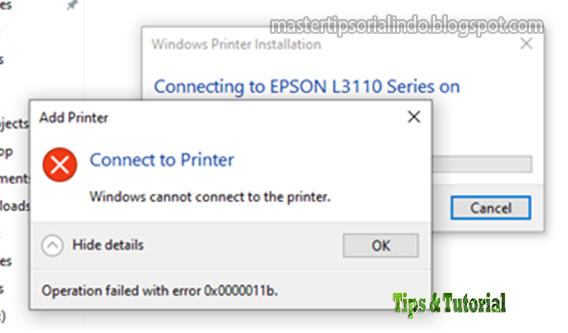
Memperbaiki Error 0x0000011b, Windows cannot connect to the printer di Windows 10/11


Saat anda mencoba printout menggunakan Network-shared printer anda atau menambahkan printer baru, anda mungkin mendapatkan error yang tidak terduga. Salah satu error tersebut adalah error code 0x0000011b. Saat anda mengalami masalah ini, anda akan melihat pesan error seperti berikut ini.

Windows cannot connect to the printer, Error Operation failed with error 0x0000011b


Error ini dapat disebabkan beberapa hal seperti bug pada update Windows, masalah yang terkait dengan patch keamanan dan juga karena masalah yang berkaitan dengan value registry. Jika anda mengalami masalah yang sama pada komputer Windows 10 atau Windows 11 anda, maka anda dapat mengikuti beberapa solusi berikut ini untuk memperbaiki masalah ini.


Memperbaiki Error 0x0000011b, Windows cannot connect to the printer


Jika anda melihat printer network error 0x00000011b, maka hal pertama yang harus anda lakukan adalah mengupdate komputer anda. Masalah ini mungkin terus berlanjut untuk beberapa update Windows. Jadi, jika Microsoft telah mengeluarkan update untuk memperbaiki bug, maka menginstallnya adalah langkah yang baik untuk mengatasi masalah ini. Lakukan itu hingga semua update Windows terinstall semua.


Setelah melakukan itu, periksa, apakah itu memperbaiki error atau tidak. Jika masalah berlanjut, maka mulailah dengan beberapa solusi berikut ini untuk menyelesaikan masalah.


1. Uninstall Update Windows


Ini mungkin terdengar agak kontradiktif bagi sebagian dari anda, tetapi masalah ini dapat diselesaikan dengan menguninstall update Windows. Anda mungkin mengalami masalah ini setelah menupdate Windows anda, oleh karena itu anda perlu menguninstallupdate yang baru saja anda lakukan. Anda dapat mengikuti solusi ini setelah mencoba semua solusi perbaikan lain yang disebutkan dalam artikel ini.


Untuk menguninstall update Windows di Windows 10 atau Windows 11, ikuti langkah-langkah berikut dibawah ini.

  • Tekan tombol Win + R, kemudian ketik control dan tekan Enter untuk membuka Control Panel.
  • Di jendela Control Panel, ubah View by ke Large/Small icons dan klik Program and Features.
  • Di halaman berikutnya, klik View installed updates di panel kiri.
  • Sekarang, temukan update Windows terbaru, kemudian pilih atau klik kanan padanya dan klik Uninstall.
  • Setelah melakukan itu, restart komputer anda.


Anda kemudian dapat memeriksa apakah masalah berlanjut atau tidak. Jika masalahnya terpecahkan, maka anda perlu menyembunyikan update untuk beberapa waktu hingga update yang baru tersedia untuk anda. Jika masalah berlanjut, maka lanjutkan dengan solusi berikutnya.


2.  Mengedit Registry


Salah satu alasan mengapa anda dapat mendapatkan 0x00000011B adalah update keamanan untuk memperbaiki Windows Print Spooler Spoofing Vulnerability yang dilacak sebagai CVE-2021-1678. Ini bukanlah solusi permanen, tetapi saat anda menunggu Windows merilis perbaikan untuk masalah ini, anda dapat mencoba solusi ini.

  • Tekan tombol Win + R, kemudian ketik regedit dan tekan Enter untuk membuaka Registry Editor.
  • Di jendela Registry Editor, telusuri jalur berikut dibawah ini.
HKEY_LOCAL_MACHINE\System\CurrentControlSet\Control\Print
  • Di lokasi, klik kanan pada key Print atau ruang kosong di panel kanan dan pilih New - DWORD (32-bit) Value.


  • Kemudian, beri nama DWORD dengan nama RpcAuthnLevelPrivacyEnabled.
  • Setelah itu, klik dobel pada RpcAuthnLevelPrivacyEnabled untuk mengedit value datanya.
  • Di jendela edit DWORD, atur Value datanya dengan 0 (nol) dan klik OK.


  • Setelah itu, restart komputer anda dan periksa apakah masalah berlanjut atau tidak.


3. Jalankan Printer Troubleshooter

Printer Troubleshooter adalah fitur bawaan di Windows 10 dan Windows 11. Anda dapat menjalankannya untuk menyelesaikan masalah terkait dengan printer. Untuk menjalankan Printer Troubleshooter di Windows 10 atau Windows 11, ikuti langkah-langkah berikut ini.

Di Windows 10:
  • Tekan tombol Win + I untuk membuka Settings Windows dan kemudian pilih Update & Security di jendela Settings.
  • Selanjutnya, klik Troubleshoot di panel kiri dan klik Additional troubleshooters di panel kanan.
  • Selanjutnya, di bawah bagian Get up and running, anda akan menemukan Printer. Klik padanya dan kemudian klik Run the troubleshooter.
  • Di jendela troubleshooter yang muncul, ikuti petunjuk di layar dan terapkan perbaikan yang disarankan.


Di Windows 11:
  • Tekan tombol Win + I untuk membuka Settings Windows.
  • Di jendela Settings, anda perlu mengklik System di panel kiri dan kemudian klik Troubleshoot di panel kanan.
  • Di halaman berikutnya, klik Other troubleshooters.
  • Selanjutnya, dibawah bagian Most frequent, klik Run di samping Printer.
  • Di jendela troubleshooter yang muncul, ikuti petunjuk di layar.


4. Reset Printer

Terkadang, hanya mereset Printer dapat menyelesaikan beberapa masalah anda. Anda juga dapat mencoba solusi ini untuk mengatasi masalah error 0x0000011b, Windows cannot connect to the printer di komputer Windows 10 atau Windows 11 anda.


Sekian artikel kali ini! Semoga, anda dapat menyelesaikan masalah error 0x0000011b, Windows cannot connect to the printer di Windows 10 atau Windows 11 anda menggunakan solusi yang disebutkan dalam artikel ini. Jangan lupa untuk meninggalkan komentar anda dibawah ini untuk berbagi pemikiran serta pengalaman anda dalam mengikuti artikel ini. Jika anda menemukan solusi lainnya yang tidak disebutkan diatas, maka jangan lupa untuk berbagi. Terimakasih dan GBU. BERSATU LAWAN COVID-19!!


source https://mastertipsorialindo.blogspot.com/2022/11/memperbaiki-error-0x0000011b-windows.html